Auteur/autrice : admin

  • Création de mon premier post avec une image, une vidéo, un pdf… thumbnail

    Création de mon premier post avec une image, une vidéo, un pdf…

    Maintenant que vous savez créer un contenu, nous allons voir comment ajouter une image.

    Comme précédemment, allez sur le formulaire de création d’un post.

    Formulaire de création de contenu
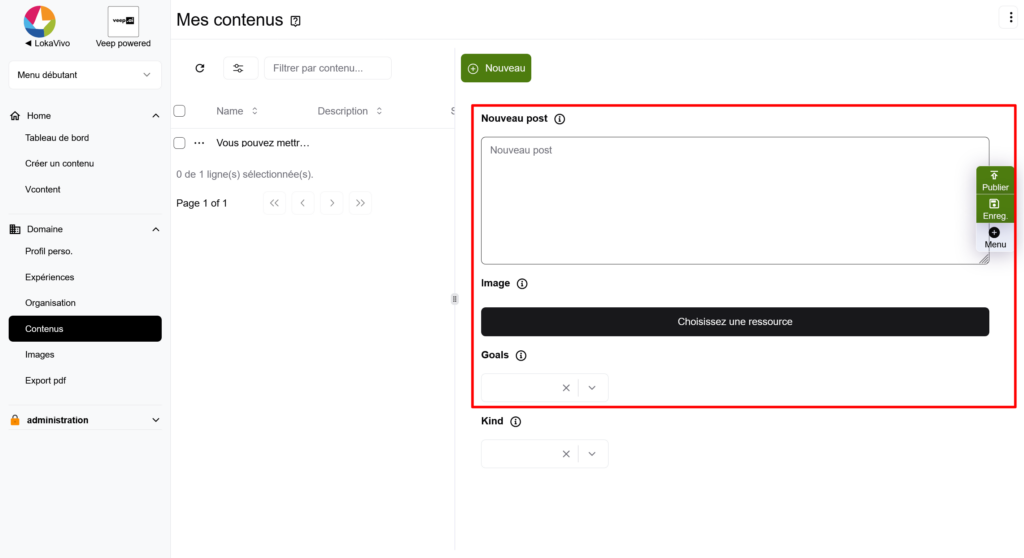
    Cette fois, racontez entre 5 et 10 lignes, qui vous êtes et ce que vous faites. Ajoutez votre photo, une photo de votre travail ou de votre environnement.

    Ajout d’une ressource

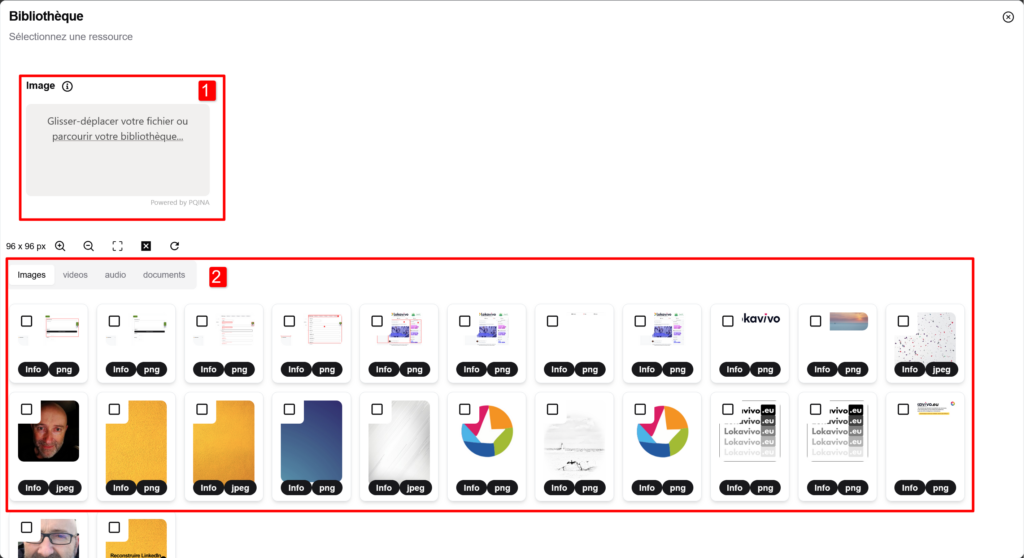
    Pour cela, cliquez sur le bouton « Ajouter une ressource (image…) » et soit vous en choisissez une dans votre photothèque/vidéothèque, soit vous en créez une…

    Sur ordinateur, vous obtenez le formulaire suivant :
    C’est parfois actuellement un peu lent, notamment sur smartphone, et le fonctionnement peut varier selon votre appareil (téléphone apple/android ou ordinateur…). L’application se relance parfois mais généralement la ressource est disponible dans votre photothèque.

    Vous avez juste à cliquer sur la coche en haut à gauche de votre ressource pour la sélectionner.

    Notez que les ressources sont classées par type :

    • images
    • vidéos
    • audios
    • documents (pdf)

    Choisissez l’objectif auquel vous répondez

    Sélectionnez le besoin/problème que vous résolvez, même si le contenu n’est peut-être pas totalement en phase.
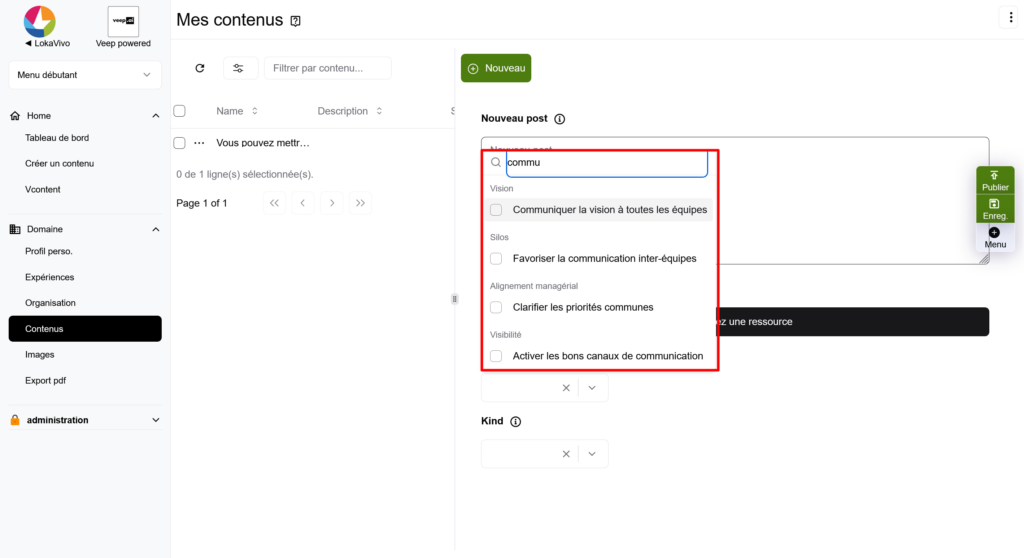
    Un moteur de recherche est intégré pour faciliter la navigation dans les problématiques. Lorsque vous avez configuré votre profil, vous aviez le même élément pour indiquer vos problèmes et attentes. C’est par cet élément que se fait la correspondance entre les objectifs de l’internaute et les objectifs que vous aidez à atteindre et les problèmes que vous aidez ainsi à résoudre.

    Dites moi s’il manque un objectif auquel vous apportez une réponse selon vous par rapport à votre activité, votre métier afin que cela corresponde au mieux avec les attentes de vos prospects.

    Les algorithmes adorent avoir des informations pour classer les contenus. Ils extraient automatiquement l’information et essaient de deviner l’objectif du contenu et l’intention du lecteur mais rien ne vaut une information explicite choisie par le créateur du contenu.

    N’oubliez pas de cliquer sur « Enregistrer votre contenu ». Vous n’êtes pas obligé de le publier et vous pouvez ainsi revenir dessus pour le finaliser en plusieurs fois.

    Lorsqu’il est prêt, vous pouvez le publier en suivant les mêmes instructions que pour votre premier post.

  • Création de mon premier post avec du texte thumbnail

    Création de mon premier post avec du texte

    Vous pouvez créer des contenus :

    • texte seulement
    • avec une image, une vidée, un pdf…

    Voyons dans un premier temps comment créer un contenu avec du texte seulement.

    Contenu avec du texte seulement

    Une fois connecté, vous voyez le menu suivant :

    Cliquez sur l’icône + puis sur Créer un nouveau post.

    Un formulaire s’ouvre avec 3 champs :

    • un champ contenu, pour saisir votre contenu (ou faire un copier/coller)
    • un bouton « Choisissez une ressource » pour choisir une image, une photo, une vidéo, un audio, un pdf… sur votre téléphone/ordinateur, ou prendre une photo…
    • une liste déroulante pour indiquer à quel objectif de votre lecteur votre contenu répond ou quel problème vous résolvez.

    /_\ Lokavivo est une plateforme pour créer des contenus pour alimenter votre tunnel de vente.

    Saisie de votre contenu

    Saisissez « Bonjour » dans le champ contenu/post et cliquez sur Publier. Voilà, votre contenu est publié.

    Pour vérifier :

    • si vous êtes sur ordinateur, cliquez sur l’icône de Lokavivo en haut à gauche
    • si vous êtes sur smartphone, fermez la fenêtre en cours en cliquant sur la petite croix en haut à droite. Vous arrivez alors sur la liste des contenus que vous avez créés. Cliquez à nouveau sur la petite croix en haut à droite pour fermer cette fenêtre et vous arrivez ainsi sur votre fil d’actualités Lokavivo.

    Rafraichissement du feed

    Vous ne voyez peut-être pas votre contenu car le feed ne s’est peut-être pas mis à jour.

    Faites glisser votre doigt de haut en bas sur votre téléphone ou cliquez sur le bouton au centre de l’écran pour rafraichir les données. Au bout d’1 sec. ou 2, votre contenu s’affiche.

    Bravo ! vous avez créé votre premier contenu.

    Nous allons maintenant créer un contenu avec une image.

  • Création de mon profil thumbnail

    Création de mon profil

    Une fois connecté, vous souhaitez configurer votre profil.

    Configurer son profil

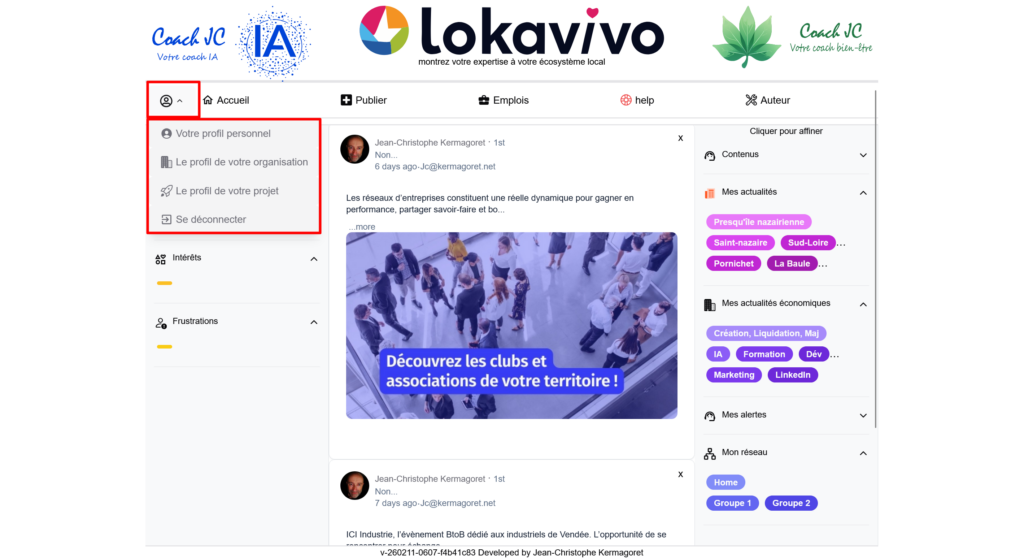
    La première icône correspond à votre profil et permet de :

    • configurer votre profil personnel
    • configurer votre profil professionnel
    • configurer votre organisation ou votre projet

    Pour le moment, seul le profil personnel est actif. Nous allons donc nous concentrer dessus.

    Configuration de votre profil personnel

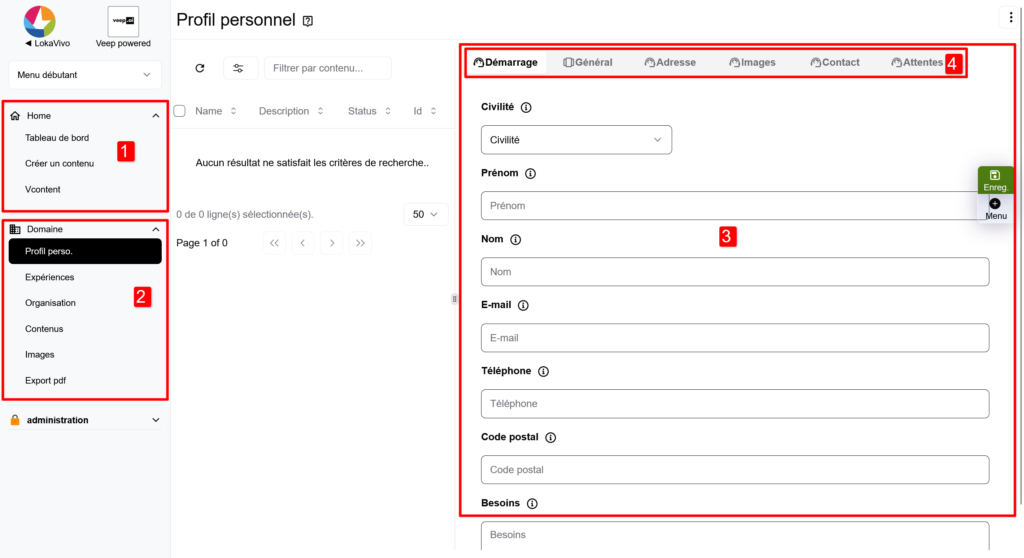
    Lorsque vous cliquez sur « Votre profil personnel », le formulaire suivant s’affiche. Notez que nous sommes ici dans une version « ordinateur ». Dans le cas d’un smartphone, les écrans peuvent être légèrement différents.

    Partie 1 : création de contenu à partir de la voix

    Ces éléments sont actuellement inutilisables. Ce sont des fonctions de création de contenu basées sur la voix qui seront disponibles la semaine prochaine.

    Partie 2 : configuration des éléments de l’application

    Ce menu permet de configurer les éléments indiqués. Concentrons-nous pour le moment sur le profil personnel.

    Partie 3 : formulaire de profil personnel

    Cliquez sur le menu « Profil personnel » et saisissez les informations demandées.

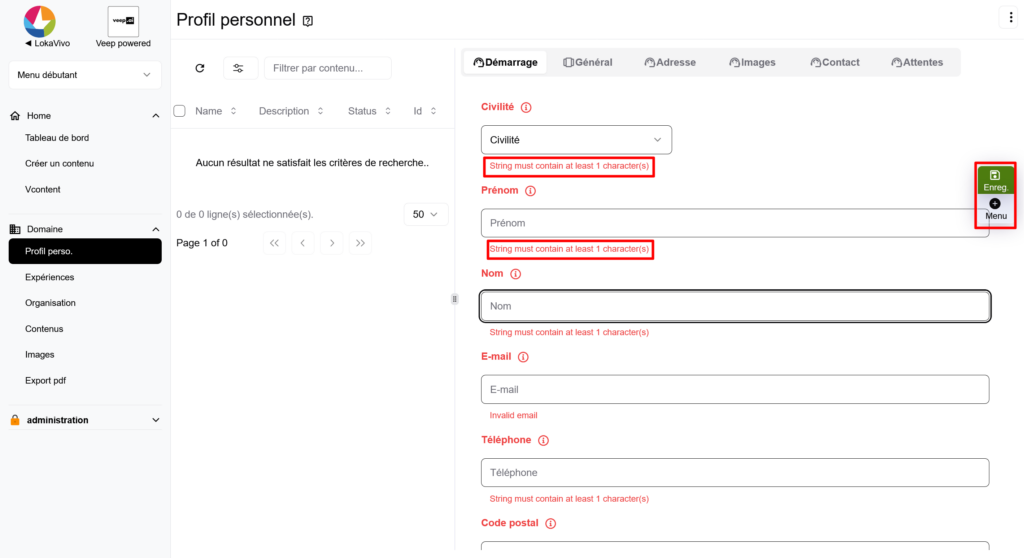
    Si vous tentez de sauvegarder le formulaire en appuyant sur le bouton « Enregistrer » sans avoir rien saisi, un ensemble d’informations apparaissent en rouge pour vous indiquer les éléments à remplir.

    A la fin de la saisie, n’oubliez pas de cliquer sur « Enregistrer ». L’élément apparaîtra alors dans la zone centrale actuellement vide indiquant « Aucun résultat… ».

    La prochaine fois, n’oubliez pas de cliquer dessus pour le modifier.

    Partie 4

    Tous les éléments indispensables sont regroupés sur le premier onglet (Démarrage – partie 4). Les autres onglets permettent d’apporter d’autres informations concernant votre adresse (nécessaire pour définir votre zone géographique de 25 km autour de vous), votre communication (avatar, banner…), vos points de contact (email, linkedin, insta…) ainsi que vos attentes (objectifs, besoins…).

    Remplissez chaque onglet. Les informations ne sont pas toutes utilisées pour le moment mais elles finiront par l’être au fur et à mesure de vos retours et de l’avancée des développements dans les prochains jours et prochaines semaines.

    Une fois votre formulaire rempli et enregistré (n’oubliez pas de cliquer sur le bouton « Enregistrer »), vous pouvez cliquer sur le menu Contenus pour créer votre premier post.

  • Présentation de l'interface de Lokavivo thumbnail

    Présentation de l’interface de Lokavivo

    Démarrage (5 à 10 minutes)

    Si vous avez quelques minutes devant vous, connectez-vous sur lokavivo (https://app.lokavivo.com).

    Les explications ci-dessous donnent la logique générale en cours de développement. Ce n’est pas encore tout à fait fini, ne soyez donc pas surpris si les éléments ne fonctionnent pas comme cela est décrit. Cela devrait changer dans les prochains jours.

    N’hésitez pas à faire vos remarques sur le groupe de beta-test WhatsApp si la logique de fonctionnement ne vous paraît pas pertinente.

    Si vous voulez faire partie du groupe de beta-test, envoyez-moi un message (contact@lokavivo.eu).

    Quelques mots sur l’interface

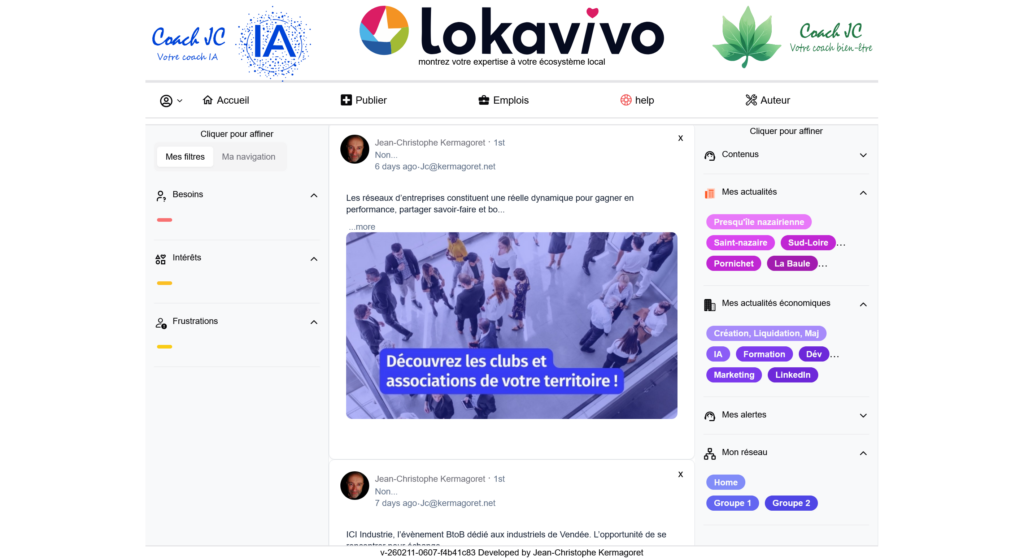
    Une fois connecté, le contenu de votre feed s’affiche :

    En haut, une bannière permettant de mettre en avant des contenus susceptibles d’intéresser le lecteur. Votre contenu pourra être mis en avant s’il remplit les critères attendus.

    Vous avez ensuite la barre de menu :

    Puis vous avez 3 parties :

    Partie 1 : vos objectifs, besoins, attentes, questions…

    La partie 1 contient les éléments qui caractérisent vos objectifs, vos besoins, vos questions, vos attentes, vos problèmes…

    Les éléments que vous avez indiqués sont utilisés en partie comme critères de sélection pour les contenus du feed qui s’affichent. Ils correspondent finalement aux critères de tri de Potop, l’algorithme de tri de Lokavivo.

    Si vous voulez avoir des contenus qui vous intéressent, il est donc primordial de remplir votre profil avec précision.

    Partie 2 : le feed

    Par défaut, il contient une liste de contenus par ordre anté-chronologique de publication, c’est à dire que le contenu le plus récent est affiché en premier.

    Ces contenus sont sélectionnés par rapport à aux attentes de l’internaute (vous mais aussi vos prospects…). Pour que votre contenu apparaisse en priorité, il faut ainsi que votre contenu corresponde à l’objectif du lecteur, c’est pour cela qu’il y a un champ « Objectif » dans le formulaire de contenu.

    Comme vous le verrez par la suite, il y a un nombre important d’objectif, classé par domaine professionnel d’abord (Marketing, Stratégie, Production…) puis par objectif. Vous ne pouvez choisir qu’un seul objectif afin de vous obliger à créer des contenus précis, répondant à une problématique précise que peut avoir votre prospect.

    S’il n’existe pas de contenus répondant précisément à sa demande, le lecteur verra alors des contenus du domaine auquel sa question appartient.

    Partie 3 : les sources

    Les sources d’information sont constituées des critères de l’ensemble des contenus de votre feed. Par nature, les contenus qui apparaissent sont dans un rayon de 25 km autour de votre adresse personnelle ou professionnelle selon le mode dans lequel vous vous trouvez.

    Vous trouverez ainsi les sections suivantes (cette partie est en cours de développement, la capture d’écran n’est peut-être pas à jour) correspondant aux contenus de votre feed :

    • Types de contenus : ce filtre permet d’indiquer la nature des résultats qu’on veut voir parmi ceux indiqués ci-dessous :
      • Post business (style LinkedIn)
      • Post social (style Insta)
      • Post discussion (style chat, modéré de toute haine, violence… tout auteur de contenu prohibé – Lokavivo sera à terme authentifié par tél et carte d’identité ou passeport – sera exclus)
    • Zone géographique
      • Ville
        • Saint-Nazaire : 44600
        • Trignac : 44570
        • Sainte-Marguerite : 44380
        • Besné : 44160
        • Le Croisic : 44490
      • Code postal
        • 44600
        • 44570
        • 44380
        • 44160
        • 44490
      • Département
        • 44
        • 49
        • 56
        • 72
        • 85
      • Région
        • Pays de la loire
        • Bretagne
        • Normandie
        • Centre-Val de loire
        • Nouvelle-aquitaine

    Il sera possible à terme de choisir de mélanger des contenus de nature différente pour construire le feed qui répond à votre besoin. Par exemple, on peut imaginer les profils suivants avec un feed alimenté par lot de 5 contenus :

    • 3 (posts) business, 1 (post) social, 1 (post) discussion => 311
    • 4 business, 1 social, 0 discussion => 410
    • 0 business, 0 social, 5 discussion => 005

    Par lot de 10 contenus, on pourrait avoir :

    • Profil business : 9 business, 0 social, 0 discussion => 900 (en fait 10 business car quand les 2 autres sont à 0, celui qui reste est au maximum)
    • Profil équilibre : 3 business, 3 social, 3 discussion (en fait 4 business car si la somme ne fait pas le compte – 10 en l’occurrence, alors le premier, business, prend ce qui reste
    • Profile social : 1 business, 8 social, 1 discussion => 181

    Il est temps maintenant de configurer votre profil.

  • Premiers pas pour bien démarrer thumbnail

    Premiers pas pour bien démarrer

    Bonjour à tou.te.s,
    je vous ai ajouté dans ce groupe car, lorsque je vous ai parlé de Lokavivo, vous avez montré un intérêt pour participer à la phase de beta-test. Si vous n’êtes pas/plus intéressé.e, vous êtes bien sûr libre de quitter le groupe.

    Vous pouvez rester dans le groupe sans participer aux différentes actions que j’indique mais cela ne vous permettra pas alors de mieux comprendre les réseaux sociaux et les nouvelles techniques marketing qui marchent. Et ce serait quand même dommage, non ?

    Introduction

    Cette phase de beta-test est destinée à tester l’application ainsi que voir ce qui est pertinent ou non, pour Lokavivo mais pour vous également, en tant que consommateur de contenus/producteur de biens et services. De nombreuses choses vont être modifiées dans les prochaines semaines en fonction de vos retours.

    A la fin de cette période de test, les contenus seront transférés dans un « bac à sable ». Tous les contenus créés ne seront donc pas visibles par les utilisateurs lors d’un usage normal de la plateforme. Ce bas à sable est un espace « entre testeurs » pour s’habituer à ce nouveau média qu’est Lokavivo et à en comprendre les codes et les outils.

    Cet espace sera utilisé par tout nouveau membre de Lokavivo qui voudra tester la publication de contenus. En pratiquant les exercices proposés, vous comprendrez mieux les autres réseaux sociaux (LinkedIn, Insta, Twitter…) notamment le fonctionnement des algorithmes utilisés par ces réseaux car nous allons nous retrouver devant les mêmes contraintes, difficultés et je vais vous les expliquer tout au long de cette démarche de test.

    Ce groupe est votre groupe, n’hésitez donc pas à réagir sur l’utilisation de l’application si vous rencontrez un problème ou si vous avez une question.