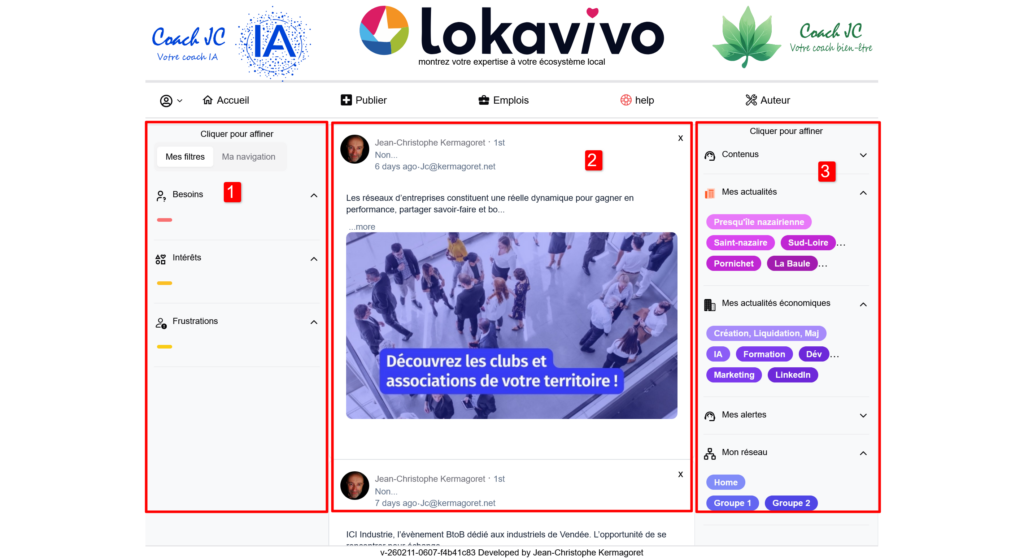
Maintenant que vous savez créer un contenu, nous allons voir comment ajouter une image.
Comme précédemment, allez sur le formulaire de création d’un post.
Formulaire de création de contenu
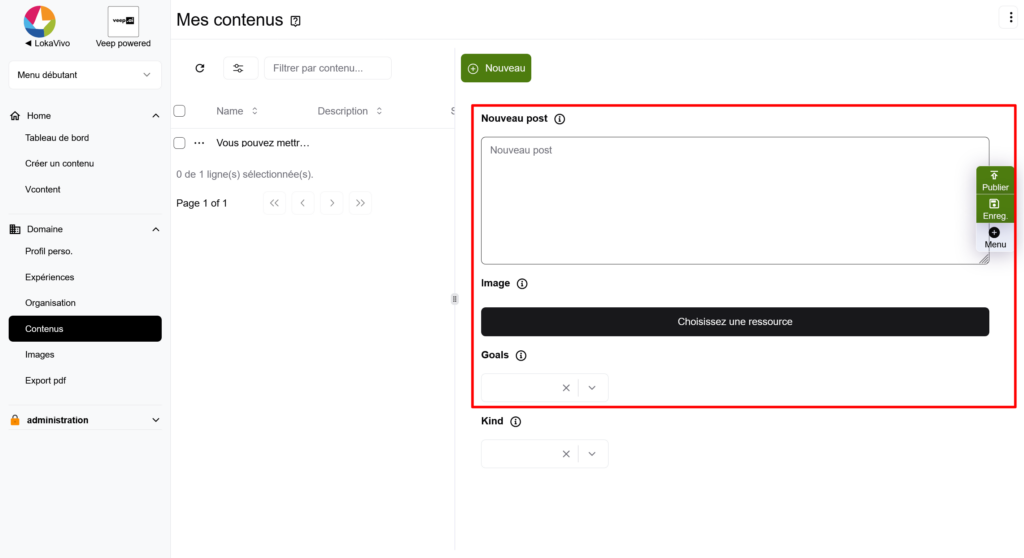
Cette fois, racontez entre 5 et 10 lignes, qui vous êtes et ce que vous faites. Ajoutez votre photo, une photo de votre travail ou de votre environnement.
Ajout d’une ressource
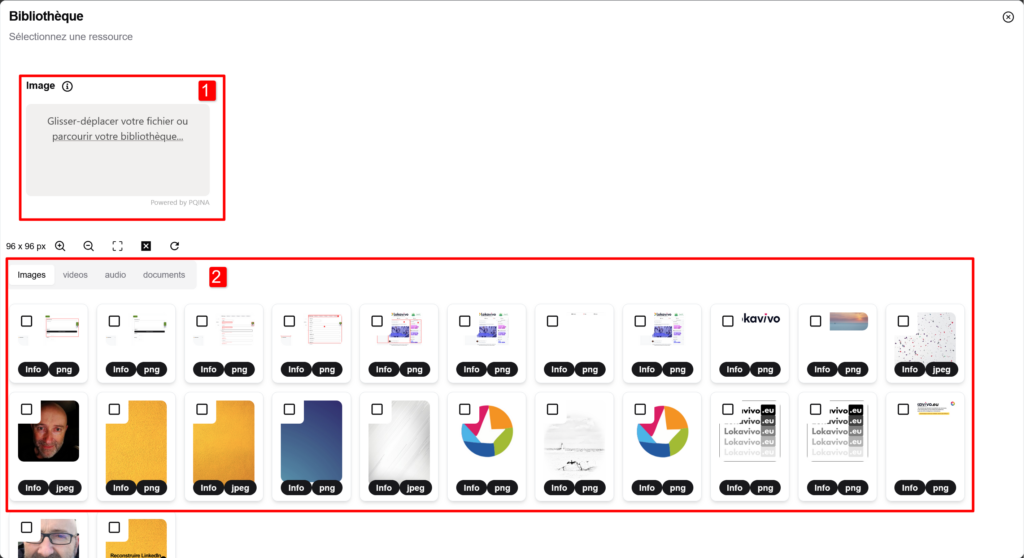
Pour cela, cliquez sur le bouton « Ajouter une ressource (image…) » et soit vous en choisissez une dans votre photothèque/vidéothèque, soit vous en créez une…
Sur ordinateur, vous obtenez le formulaire suivant :
C’est parfois actuellement un peu lent, notamment sur smartphone, et le fonctionnement peut varier selon votre appareil (téléphone apple/android ou ordinateur…). L’application se relance parfois mais généralement la ressource est disponible dans votre photothèque.
Vous avez juste à cliquer sur la coche en haut à gauche de votre ressource pour la sélectionner.
Notez que les ressources sont classées par type :
- images
- vidéos
- audios
- documents (pdf)
Choisissez l’objectif auquel vous répondez
Sélectionnez le besoin/problème que vous résolvez, même si le contenu n’est peut-être pas totalement en phase.
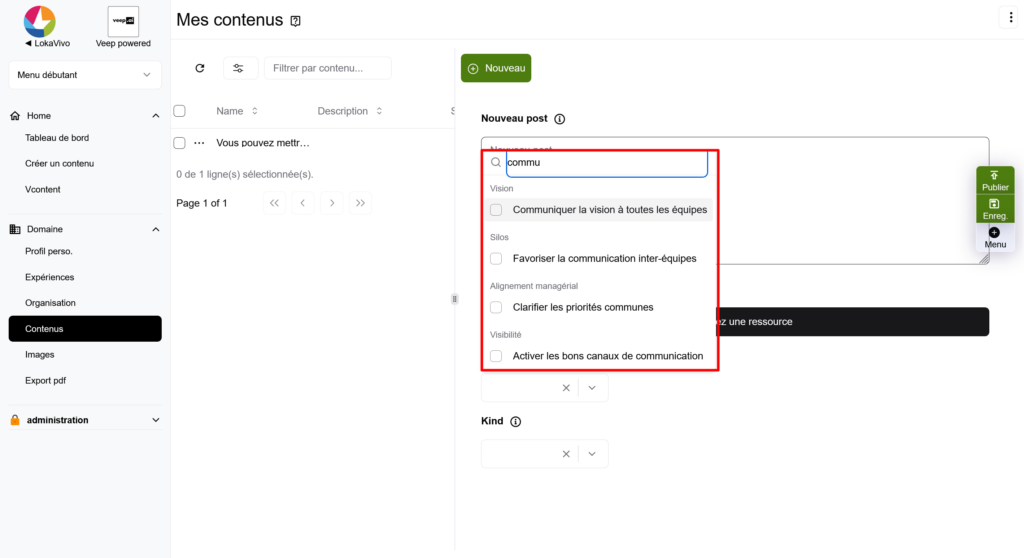
Un moteur de recherche est intégré pour faciliter la navigation dans les problématiques. Lorsque vous avez configuré votre profil, vous aviez le même élément pour indiquer vos problèmes et attentes. C’est par cet élément que se fait la correspondance entre les objectifs de l’internaute et les objectifs que vous aidez à atteindre et les problèmes que vous aidez ainsi à résoudre.
Dites moi s’il manque un objectif auquel vous apportez une réponse selon vous par rapport à votre activité, votre métier afin que cela corresponde au mieux avec les attentes de vos prospects.
Les algorithmes adorent avoir des informations pour classer les contenus. Ils extraient automatiquement l’information et essaient de deviner l’objectif du contenu et l’intention du lecteur mais rien ne vaut une information explicite choisie par le créateur du contenu.
N’oubliez pas de cliquer sur « Enregistrer votre contenu ». Vous n’êtes pas obligé de le publier et vous pouvez ainsi revenir dessus pour le finaliser en plusieurs fois.
Lorsqu’il est prêt, vous pouvez le publier en suivant les mêmes instructions que pour votre premier post.